Обзор
Установка MongoDB включает в себя несколько этапов, таких как выбор версии для сообщества или коммерческой версии, загрузка пакета из репозитория wrote и его подписание на Ubuntu, настройка наборов реплик (если требуется), а также проверка установки с помощью теста соединения. В этой инструкции мы рассмотрим установку на Ubuntu.
Внимание! Часто в репозиториях активно распространяется пакет с ярлыком mongodb, который не поддерживается официальным разработчиком! Вместо этого мы добавим официальный репозиторий и скачаем mongodb-org. Если у вас уже установлены неофициальные пакеты mongodb, то их необходимо удалить из системы, введя команду:
apt purge mongodb -yПосле этого командный пакет с зависимостями будет удален!

Установка
Прежде всего, необходимо убедиться, что в системе используется последняя версия пакета:
apt update && apt upgrade -y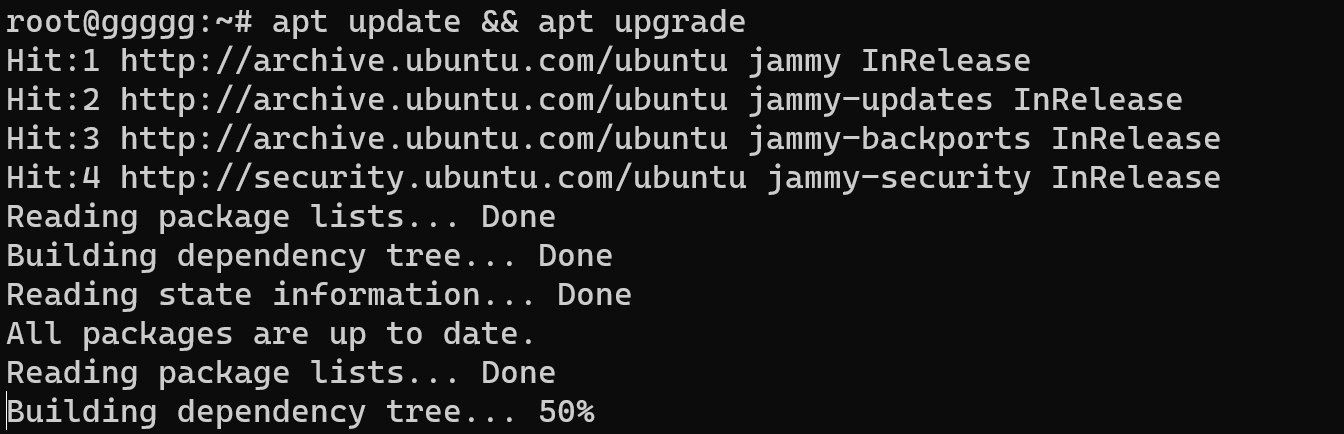
Итак, давайте поговорим о том, как безопасно загрузить пакет. Для этого Linux использует официальный репозиторий и открытую реализацию pgp sign! Если у вас нет этого пакета, установите его:
apt install gnupg curlПроверьте версию используемой ОС:
lsb_release -a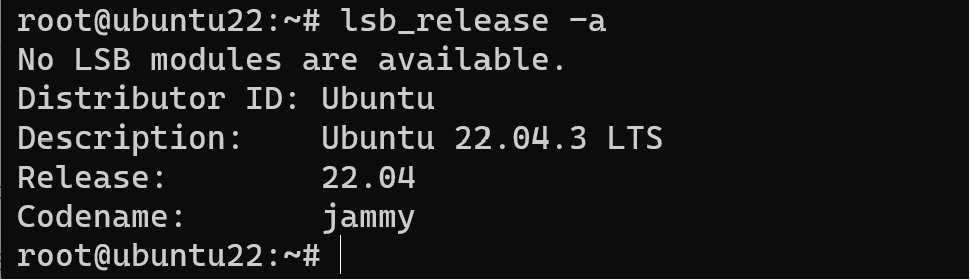
Загрузите открытый ключ, который позволил нам подтвердить подлинность и целостность передаваемых данных из незащищенной сети:
curl -fsSL https://pgp.mongodb.com/server-7.0.asc | \

   gpg -o /usr/share/keyrings/mongodb-server-7.0.gpg \

   --dearmor
Эту команду желательно использовать от пользователя с административными привилегиями или использовать команду sudo. В нашем случае мы используем root, поэтому команда без sudo. В предыдущем действии мы скачали pgp-ключи и добавили их в список доверенных подписей. Затем нам нужно создать список в репозитории:
touch /etc/apt/sources.list.d/mongodb-org-7.0.listДобавьте репозиторий с подписью в файл, как показано в команде ниже:
nano /etc/apt/sources.list.d/mongodbb.listВставьте в этот файл строку ниже:
deb [ arch=amd64,arm64 signed-by=/usr/share/keyrings/mongodb-server-7.0.gpg ] https://repo.mongodb.org/apt/ubuntu jammy/mongodb-org/7.0 multiverse
Мы указываем архитектуру, знак и URL-адрес, поэтому нам необходимо обновлять индексы:
apt updateДалее нам нужно установить пакет из репозитория, используя apt manager, для загрузки последней версии:
apt install mongodb-org -y
Если вы хотите загрузить специализированную версию MongoDB, введите:
apt install mongodb-org=6.0.12Эта командная строка помогает загрузить специальную версию, но не спасает от неожиданного обновления, что может быть полезно в ситуациях, когда новая версия не подходит, а нам нужно настроить статус пакета:
echo "mongodb-org hold" | sudo dpkg --set-selectionsОпция –set-selections помогает указать статус пакета, который может быть установлен, деинсталлирован или приостановлен. В официальном пакете есть файл конфигурации, который мы можем изменять:
nano /etc/mongod.confТеперь нам нужно запустить демон в системе инициализации, для чего мы воспользуемся командой:
systemctl start mongodЗатем проверьте загрузку демона, набрав команду до этого:
sudo systemctl status mongod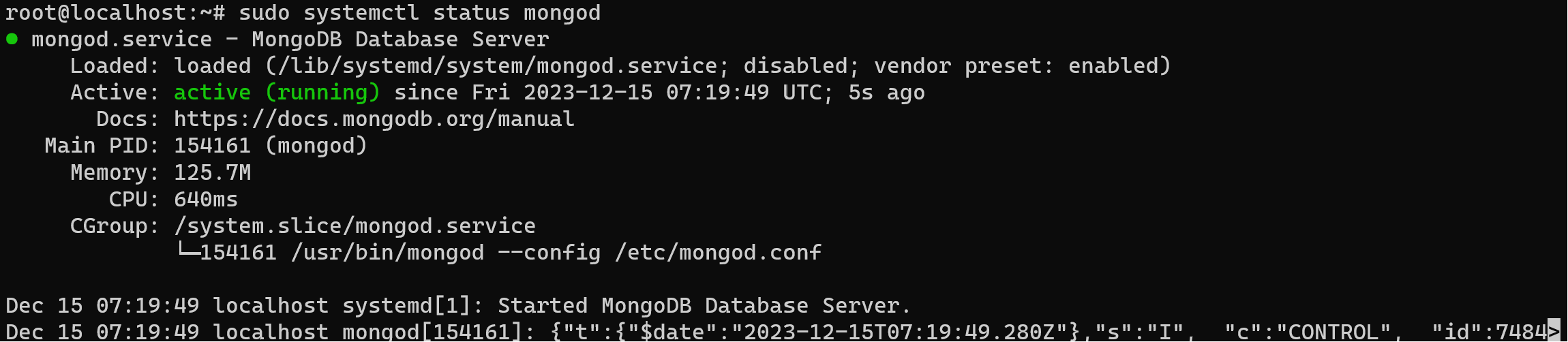
Отлично! Теперь нам нужно запустить MongoSH, который поможет управлять сервером БД:
mongosh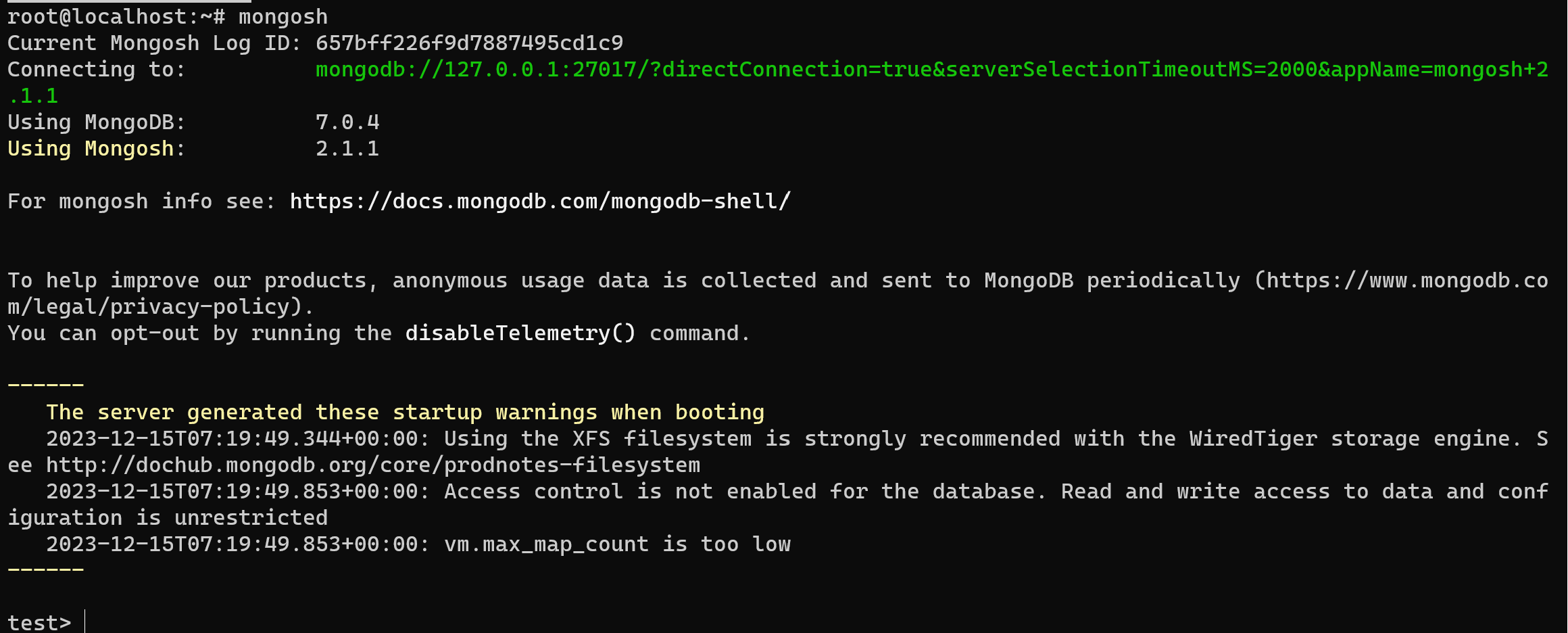
Весь процесс включает в себя несколько важнейших шагов, обеспечивающих безопасную и надежную установку. Основополагающими моментами являются выбор между общественными и коммерческими версиями, правильный выбор репозитория и внимание к подлинности пакетов. В частности, рекомендуется воздержаться от использования неофициальных пакетов MongoDB, распространяемых в некоторых репозиториях, поскольку они могут не иметь официального сопровождения и поддержки.


